Low Code
Introdução
Já imaginou criar integrações usando apenas arrastar e soltar? Com a DevAPI, isso é possível. E melhor ainda: a TIVIT Atena está disponível para auxiliar você na criação de pequenos fluxos de forma simples e intuitiva.
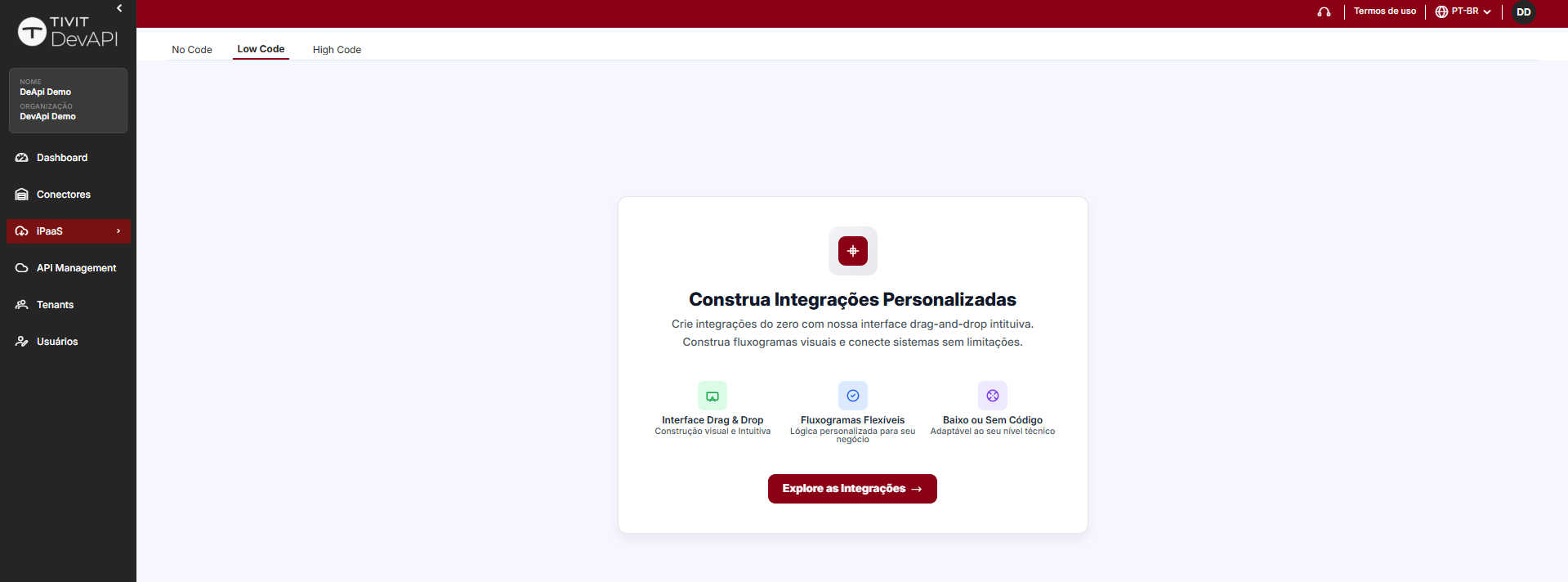
Caso este seja o seu primeiro acesso à plataforma e ainda não exista nenhuma automação criada, nenhuma opção será exibida na listagem. Nesse caso, você poderá criar sua primeira automação do zero, respeitando o limite de integrações contratado junto ao time comercial.
Lembre-se, sempre que você criar uma automação, será necessário pelo menos 1 conector, caso não tenha visto ainda sobre o assunto, leia a sessão sobre conectores.
Iniciando uma Nova Integração
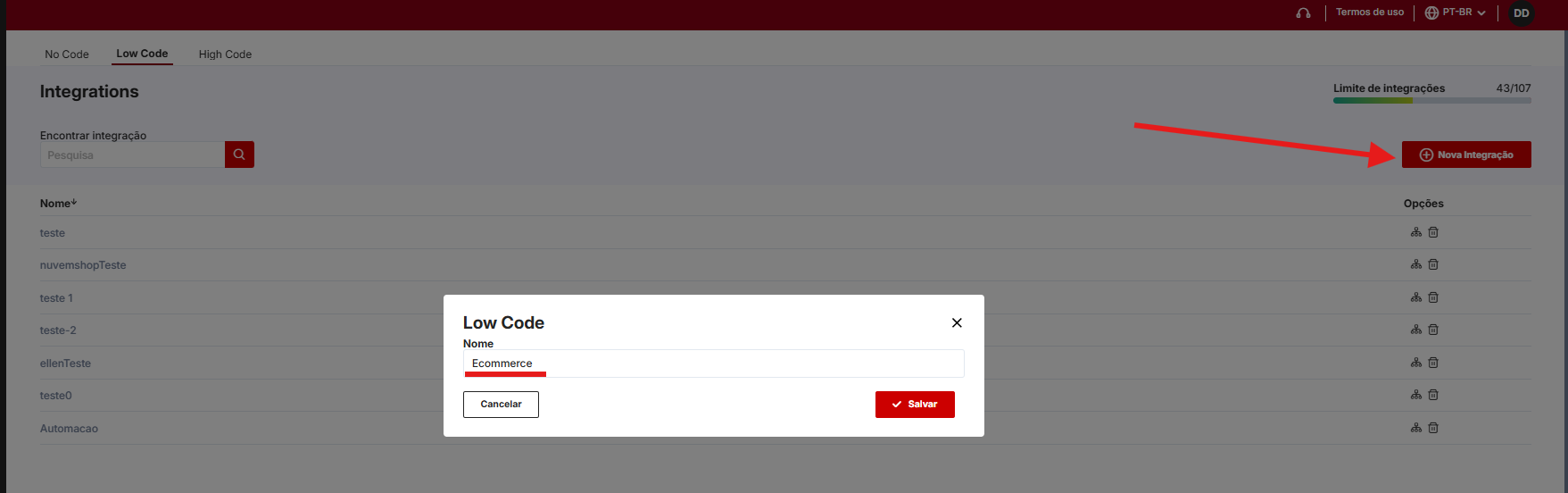
Coloque o nome do seu projeto ao clicar em nova integração
Aplicação inicial
Ao iniciar a sua interface estará assim:
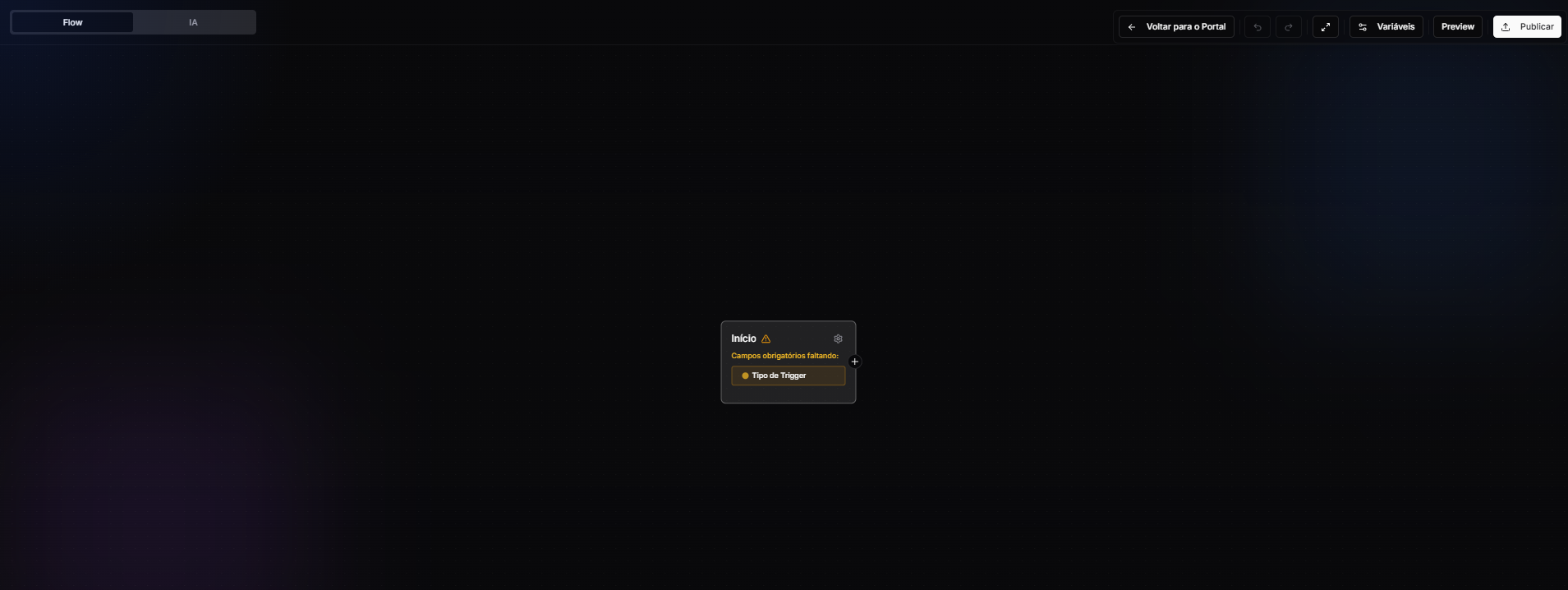
Note no cabeçalho que há algumas opções, vamos passar por cada uma delas
Flow X IA

Flow:
É a estrutura utilizada para criar fluxos por meio da adição de pequenos blocos que representam funcionalidades. Esses blocos permitem a interação e a construção do fluxo de forma gradual, conforme suas necessidades e ideias.
IA:
É um chatbot responsável por interpretar suas ideias e gerar um fluxo pré-definido automaticamente. A partir disso, você pode realizar apenas pequenos ajustes, de acordo com o retorno fornecido pelo Tivit Athena.
Criando uma Integração via Tivit Athena
Com base nas informações anteriores, clique em IA, uma interface nova irá surgir, exibindo um chatbot, onde você pode colocar oque deseja para a criação de um fluxo.
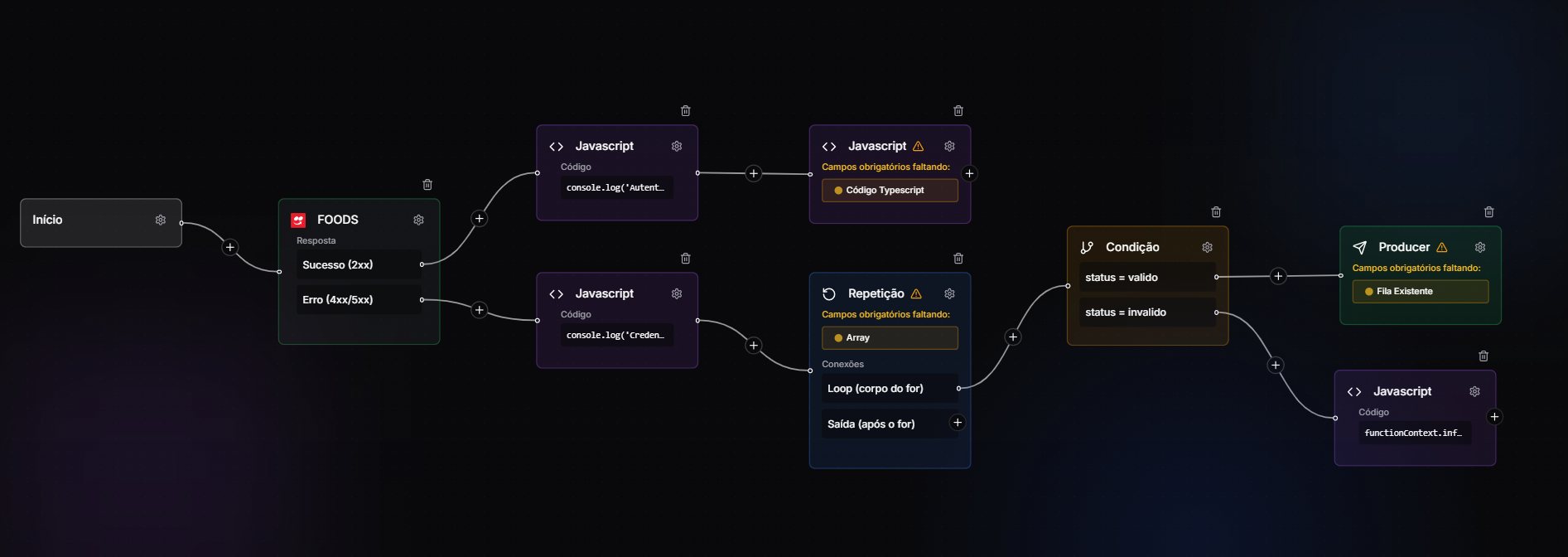
A minha ideia será a seguinte: Criar um fluxo usando o conector foods selecionando o grupo authentication e a ação gerar token, esse fluxo servirá apenas para validar as credenciais do cliente, caso haja falha na autenticação, informar a mensagem de erro "Credenciais inválidas"
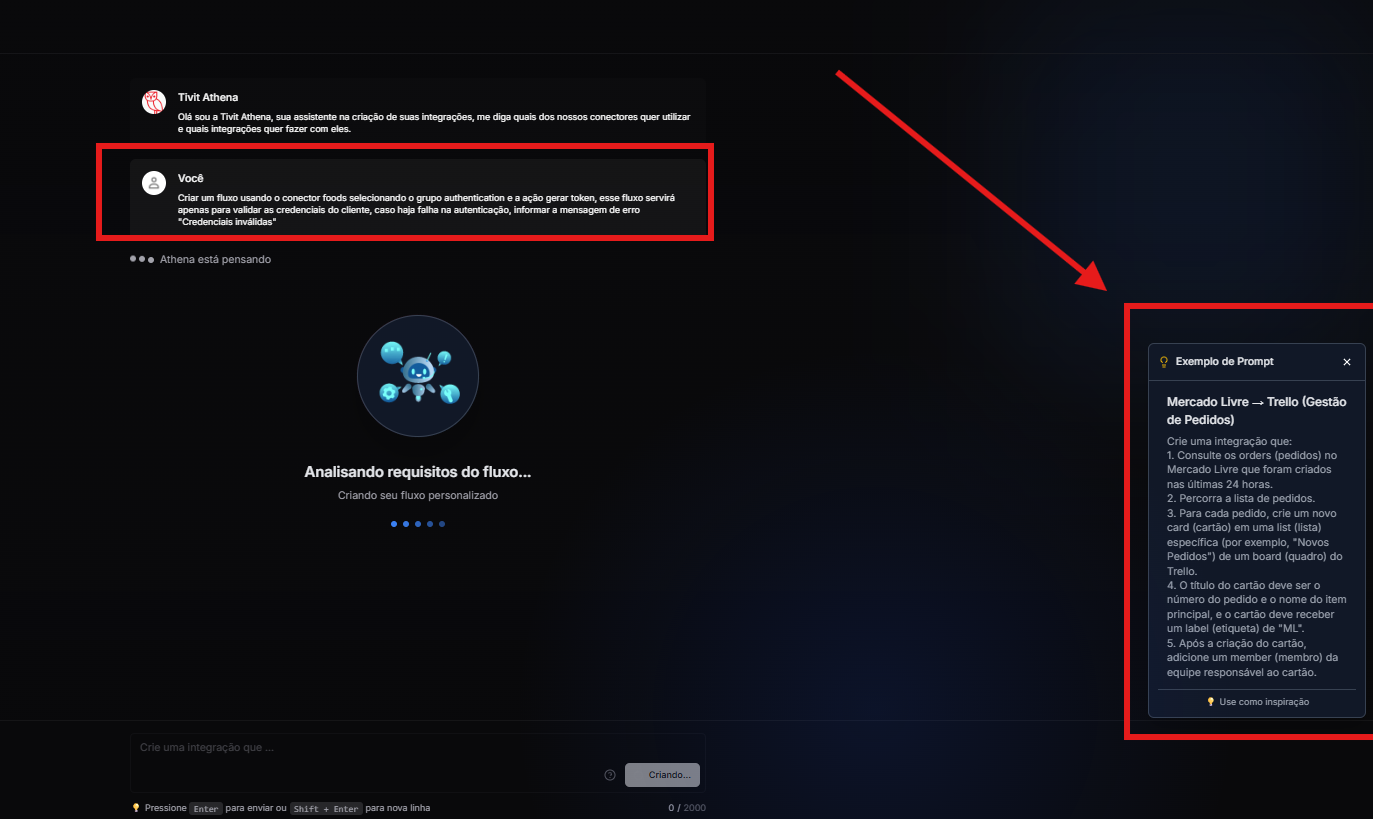
Observe que, no retângulo destacado em vermelho, os exemplos de prompts apresentam sugestões de como você pode formular a sua solicitação.
Após processar as informações, ele irá me definir um fluxo pré-definido, e eu posso ir adicionando mais informações caso eu veja que o fluxo precisa ser maior
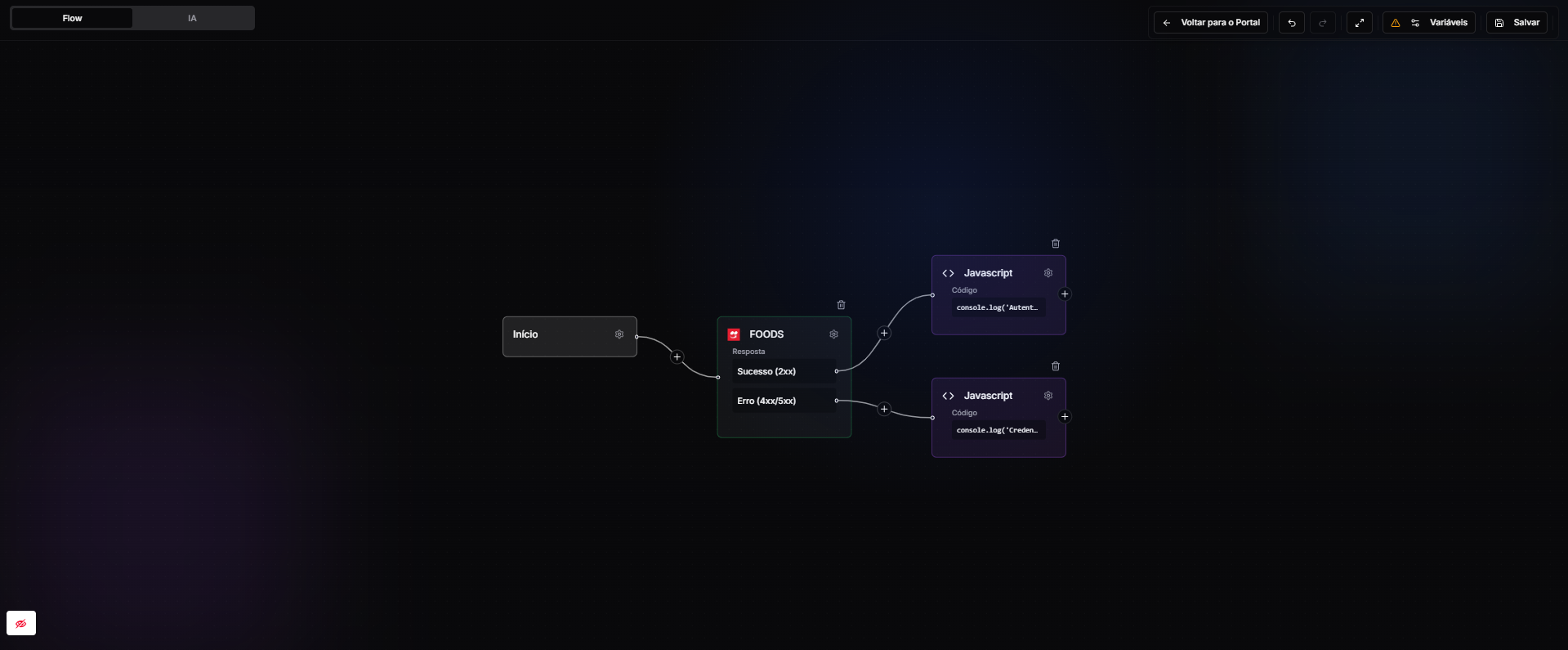
Adicioando elementos
Clique nos ícones de +
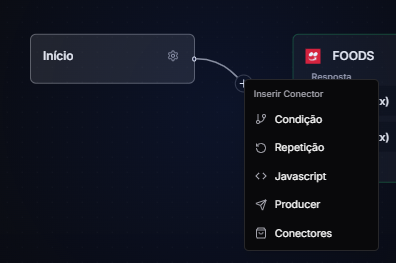
Oque cada opção representa?
-
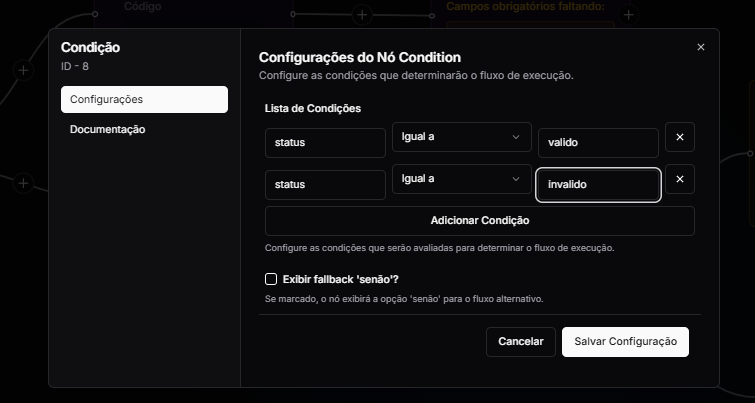
1° Condição:
Aqui você pode adicionar uma condição. Por exemplo: se um status, retorno ou valor estiver diferente do esperado, é possível direcionar o fluxo para uma rota alternativa ou apresentar uma mensagem de erro. Esse funcionamento segue os princípios da lógica de programação, portanto o conceito permanece o mesmo.
-
2° Repetição:
Se você tiver uma lista ou um objeto, pode adicionar um laço de repetição para ir lendo todos os valores
-
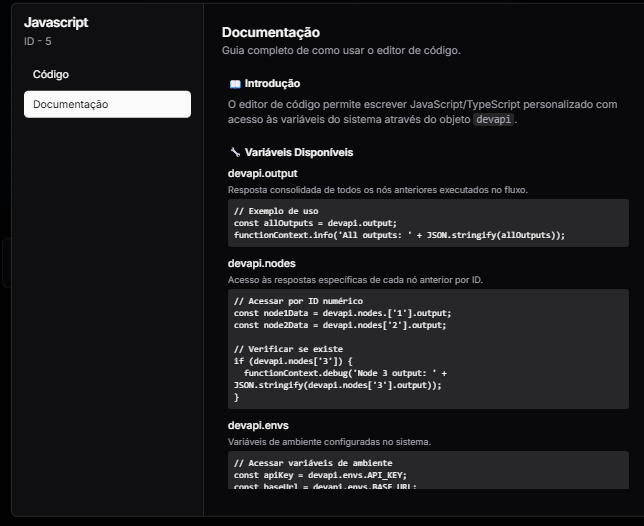
3° Javascript:
Você também pode adicionar pequenos trechos de código em Javascript
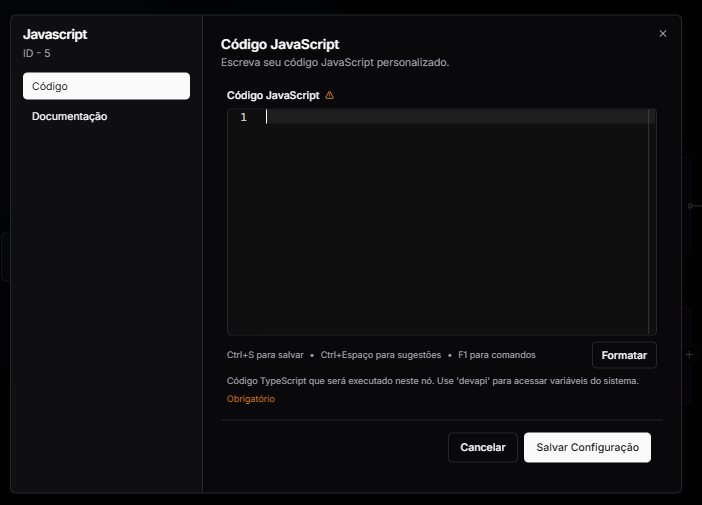
também terá uma documentação te dando algumas instruções de uso e particularidades da DevAPI
-
4° Producer:
Producer é uma fila, então você pode ir armazenando suas informações em uma fila obs: essa fila ficará armazenada no ambiente azure da DevAPI
-
5° Conectores: e aqui você pode ir chamando os conectores que irá realizar para trazer e enviar informações com base no seu projeto.
Por fim, meu fluxo ficou da seguinte forma:
Analise que no cabeçalho também existem essas opções

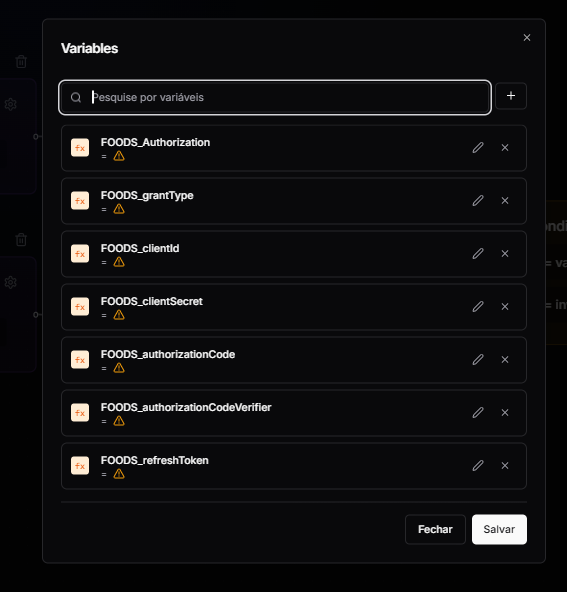
em variváveis, você irá colocar as informações das variáveis que estão sendo chamadas nos fluxos
Clique em Publicar apenas quando tiver certeza de que deseja disponibilizar o seu fluxo em produção.
Após a publicação, o fluxo criado passará a contabilizar na quantidade de automações contratadas. A primeira publicação do projeto pode levar um pouco mais de tempo para ser concluída, geralmente em torno de 40 minutos.
