Jobs
O que é Jobs?
Jobs é o local onde você consegue mapear e gerenciar os fluxos que foram criados, tanto em Right Code quanto em No Code.
Por meio dele, é possível definir o tempo de execução, acompanhar os logs, editar o job, executá-lo manualmente pela plataforma (opção não recomendada para uso recorrente) ou removê-lo, conforme a necessidade.
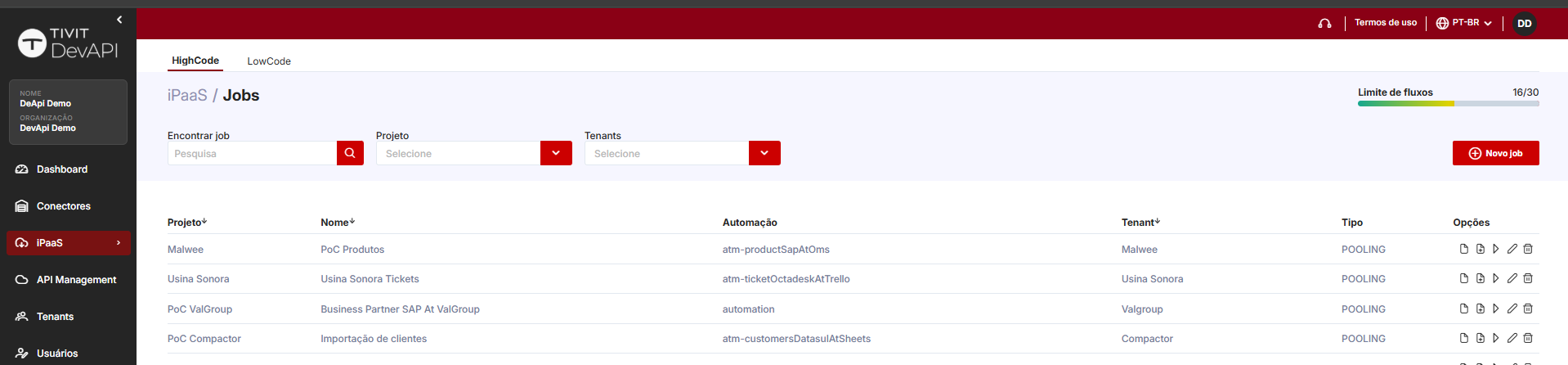
Criando um Novo Job.
Ao tentar criar um novo Job é importante que você já tenha criado uma nova automação, e dentro de uma automação criado todos os fluxos que irá existir no projeto.
Após ter feito isso, você irá utilizar Jobs para definir o tempo de execução dos seus fluxos e poder acompanhar os logs que a automação irá gerar, cao tenha feito uma automação por High Code será de acordo com os logs armazenados dentro de contex.info(), context.error(), ou contex.warn.
Clique em Novo Job
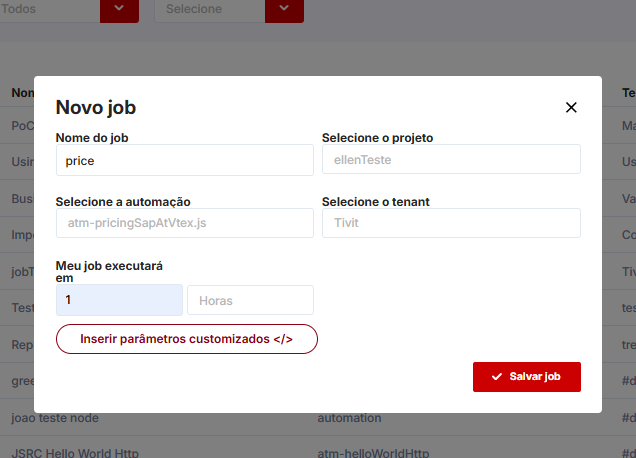
Ao clicar em Novo Job Preencha os campos:
-
1° Nome do Job:
Neste contexto você irá colocar o nome de identificação do job, ele deve ter referencias ao nome do fluxo que você criou para ficar mais fácil a identificação.
-
2° Selecione o Projeto:
Aqui você irá colocar o nome do projeto que criou na sessão de Automações.
-
3° Selecione a Automação:
Entendemos que uma automação sempre será um projeto, mas nesse cenário uma automação é com referênciaa todos os arquivos ATM que você criou dentro de uma automação.
-
4° Selecione o Tenant:
Todo Job precisa estar associado a pelo menos um tenant. Todo usuário já possui um tenant padrão, que geralmente é o #main. Além disso, você pode configurar o Job para executar um fluxo específico para um tenant determinado, de acordo com a sua necessidade.
-
5° Meu Job Executará em:
Neste trecho você irá específicar o tempo de execução da automação. Você pode configurar para rodar de 1 em X horas, minutos ou segundos, isso ficará a sua escolha.
Verificando Logs
Hoje existem 2 formas para verificar os logs na plataforma Devapi, procure pelas seguintes opções:

ao subir o seu projeto já em produção e ele ter alguns logs, clique na primeira opção da imagem anterior, ela irá te levar para uma página semelhante a essa:
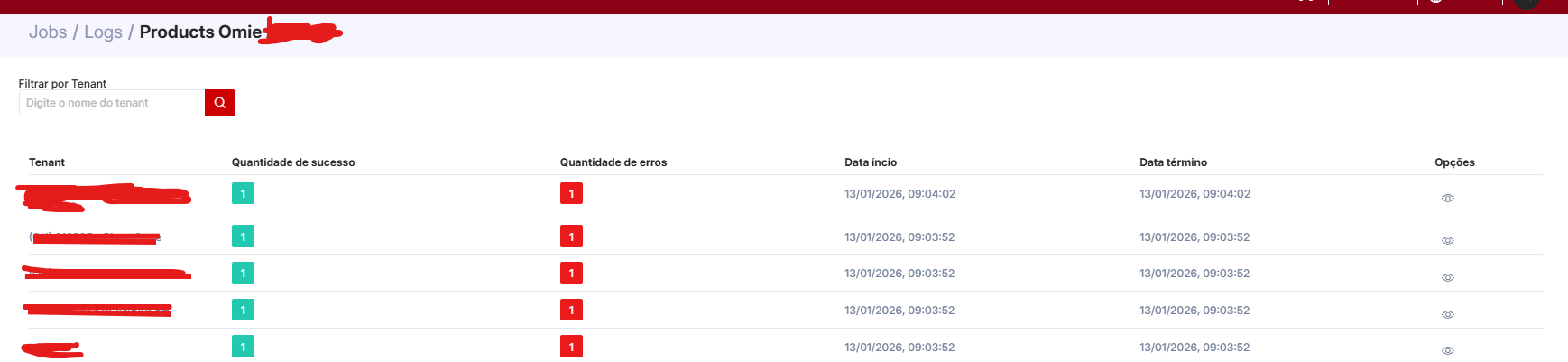
Aqui você irá conseguir ver os logs de sucesso e de erro, ao clicar em mais detalhes no log de erro, no ícone de olho na parte de Opções, você será levado para esse PopUp
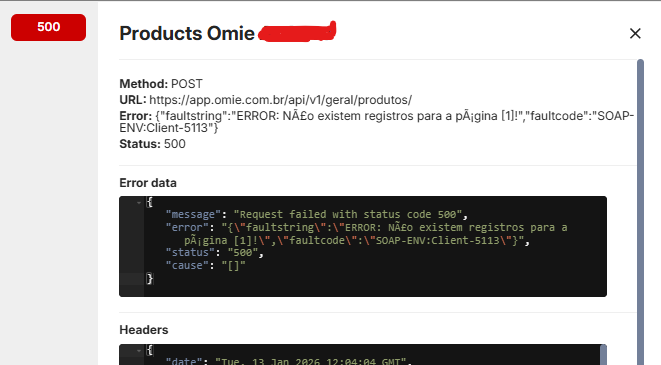
Você irá conseguir verificar o status do erro e a rota, também conseguirá ver o payload com detalhes sobre o motivo de não ter dado certo.
Testando a segunda forma de verificação de logs. Volte para a pagina de Jobs e clique no segundo ícone de Opções
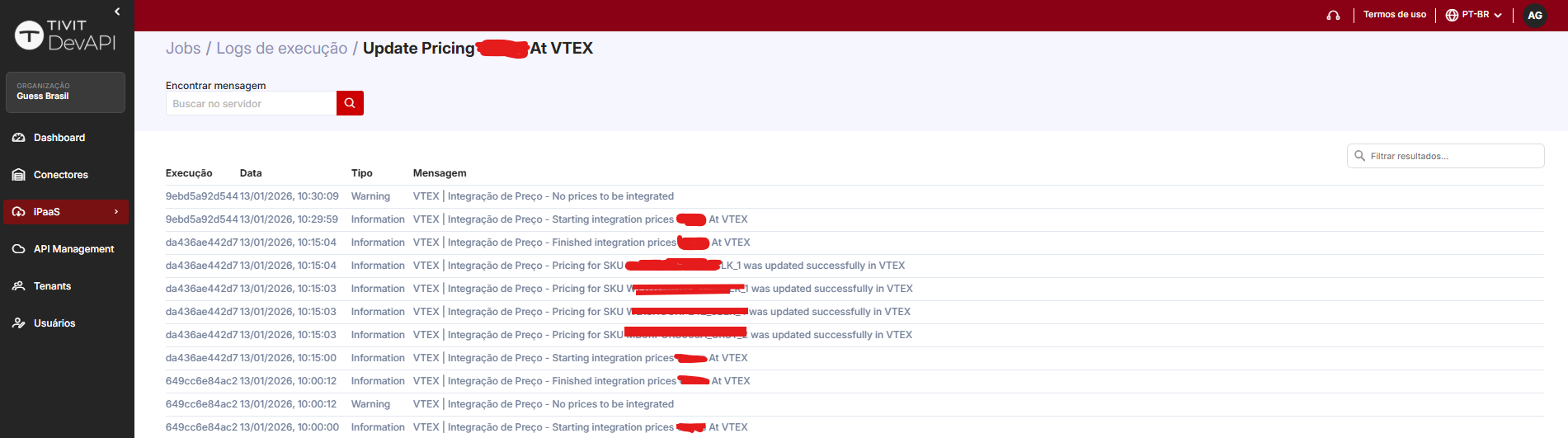
Na segunda forma de verificação, é possível acompanhar os logs em tempo real, exatamente conforme eles são processados ao longo do fluxo. Nesta Modalidade essas informações ficam armazenadas até o limite de X mensagens e, com o passar do tempo, as mensagens mais antigas são automaticamente removidas da plataforma.